
きれいなプリントのためには解像度が重要。
スクリーン版の原稿として画像データ(JPGやPSD、TIFF形式のデータ)の場合は、
解像度に注意してください!
Tシャツにプリントする場合は、プリントしたい柄サイズ(原寸)で
<解像度が350dpi以上>
の画像をお願いしています。
※印刷対象物によって必要な解像度は変わります
さっそくネコちゃんの柄でご説明しますね!
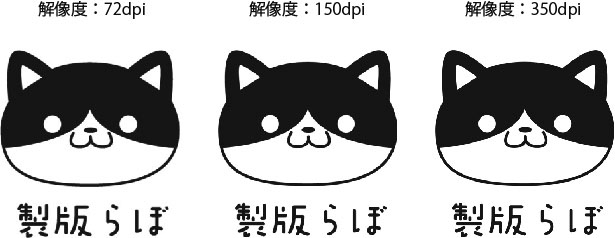
解像度が低い、左側の柄はボヤっとした感じに見えますね。
PCやアプリ上で見るときれいに見える柄でも
実際のプリントサイズにした時には、線がガタガタになってしまいます。
例えば、柄サイズをタテ24cmと仮定した場合、
↓↓原寸ではこのような見え方に↓↓ (※一部拡大しています)
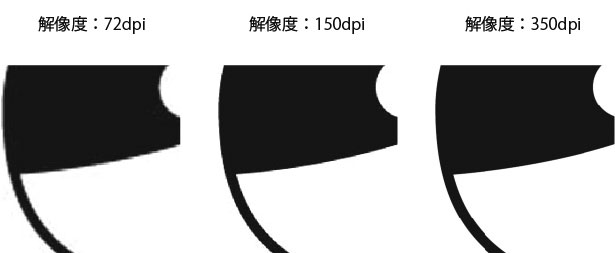
解像度72dpiのものをもっと拡大してみてみると…
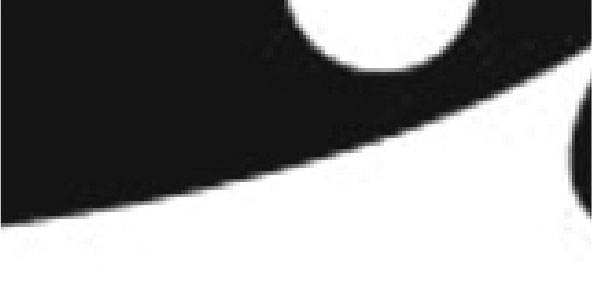
↑↑↑解像度72dpiの拡大図↑↑↑
よく見るとグレーの部分もあります
グレーの部分は、消えてしまったりドットとして残ってしまったりと
ガタガタの元になってしまうので要注意です><
さらに製版用のデータにすると…
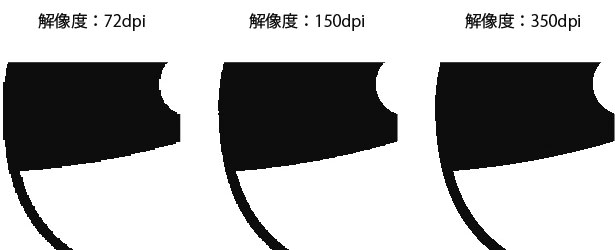
製版データ(モノクロ2諧調)に。やっぱり…
線がガタガタになってしまい、プリントに影響が…(;^ω^)
せっかくプリントするなら、きれいな線でプリントしたいですよね!
解像度は350dpi以上のデータをご入稿ください。
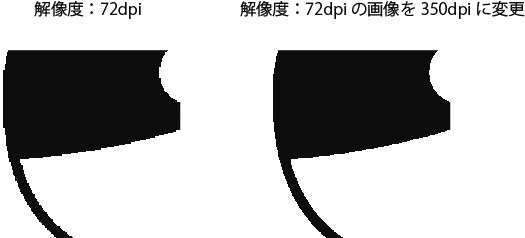
低い解像度の画像を高解像度にしても…
元々低い解像度の画像を、高解像度にあげても
きれいな線になるわけではありません。
解像度をあげると、低解像度よりキレイな線にはなりますが、
ギザギザ感は残ってしまいます。
○Photoshopで解像度の確認の仕方
1)メニューから「イメージ」→「画像解像度」を選択
2)画像の解像度などの情報が表示される
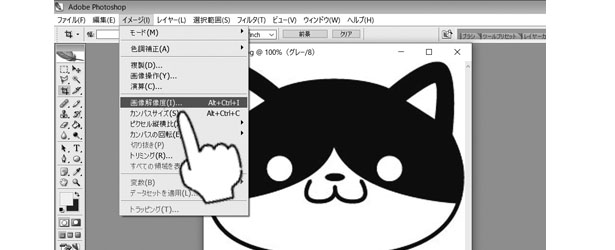
↑メニューから「イメージ」→「画像解像度」を選択
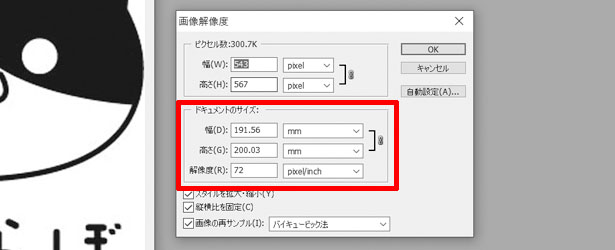
↑ドキュメントサイズの解像度を確認
合わせて、ドキュメントサイズで原寸かどうかの確認もお願いします。
pixelは、デジタル画像や画面などを構成する最小単位である、色のついた微細な点のことです。
プリントサイズではありませんので、単位がmmまたはcmであるかも確認してください。


