
シルクスクリーン製版では、データの完成度によって仕上がりが大きく変わります。
今回は、Adobe Illustrator(イラストレーター)でデータを作成・入稿する場合の
トラブルを防ぐための基本ルールを、わかりやすくまとめました。
01|Illustratorのバージョンについて
当社では Illustrator CCまでのバージョンに対応しています。
CC以前のバージョンで作成されている場合は、必ず「作成したバージョン」をお知らせください。
また、CC以前のデータで画像を配置している場合は要注意です。
配置画像データを、必ず別途お送りください。
※ 埋め込みの場合でも、リンク切れエラーが発生した事例が実際にありました。
必ず画像データも一緒にお送りください。
▶画像データの解像度についてはコチラのコラムにて
👉 制作したバージョンをお知らせください
02|印刷原寸で作る
シルクスクリーンでは、実際に刷るサイズ=データのサイズが基本です。
拡大・縮小を前提にしたデータや、原寸が分からないデータの場合は、事前にご相談ください。
原寸でないデータで入稿された場合、次の問題が起こりやすくなります。
×線の太さ・文字の太さが変わってしまう
・本来は繊細に見せたかった線が太くなる
・文字が潰れて読みにくくなる
×仕上がりのイメージ違いが起きやすい
・思っていたより大きい・小さい
・デザインのバランスが違う
といった、完成後の「イメージ違い」が起こりやすくなります。
一度版を作ると修正が難しいため、これは大きなロスにつながります。
👉 必ず印刷原寸サイズで保存してください
03|文字(フォント)や線は必ずアウトライン化
文字や線(パス)は、必ずアウトライン化をお願いします。
●文字のアウトラインについて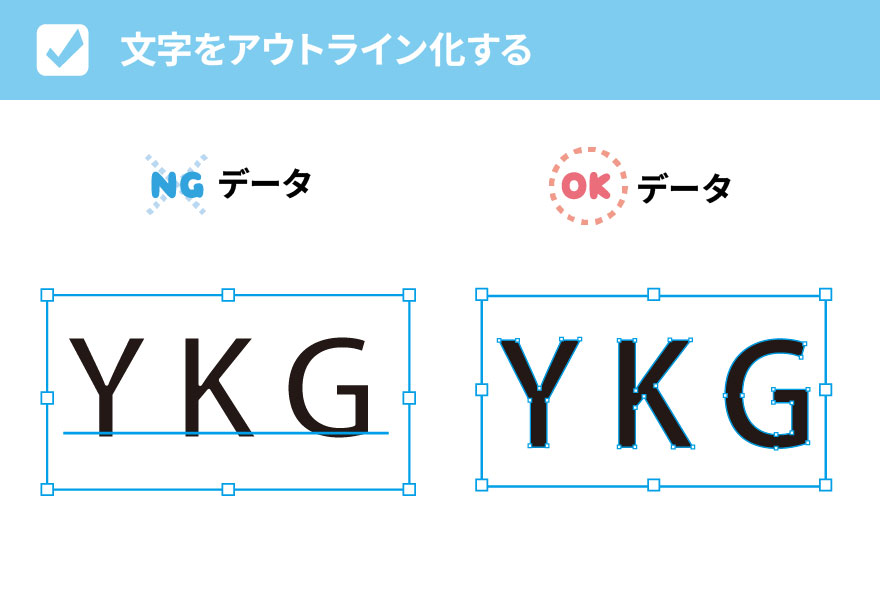
アウトラインされていないと…
書体が別のフォントに置き換わってしまう。
「送った文字と違う…」というトラブルを防ぐためにも、
文字はすべてアウトライン化してください。
●線(パス)のアウトライン化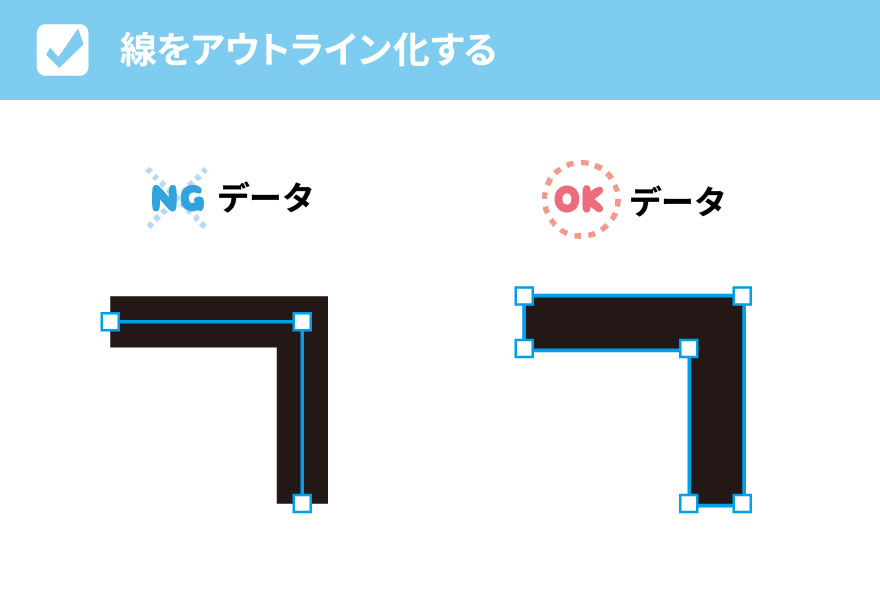
線が「線のまま(線幅指定)」になっていると、
×拡大・縮小時に線幅が変わる
×出力時に線が想定より細くなる
といった問題が起こることがあります。
👉 文字はすべてアウトラインで作成してください
👉 線(パス)もすべてアウトラインで作成してください
04|細い柄幅は0.2mm以上に
シルクスクリーンでは、細すぎる線や柄幅は再現が難しくなります。
👉 一番細い部分でも、幅0.2mm以上での制作をお願いします。
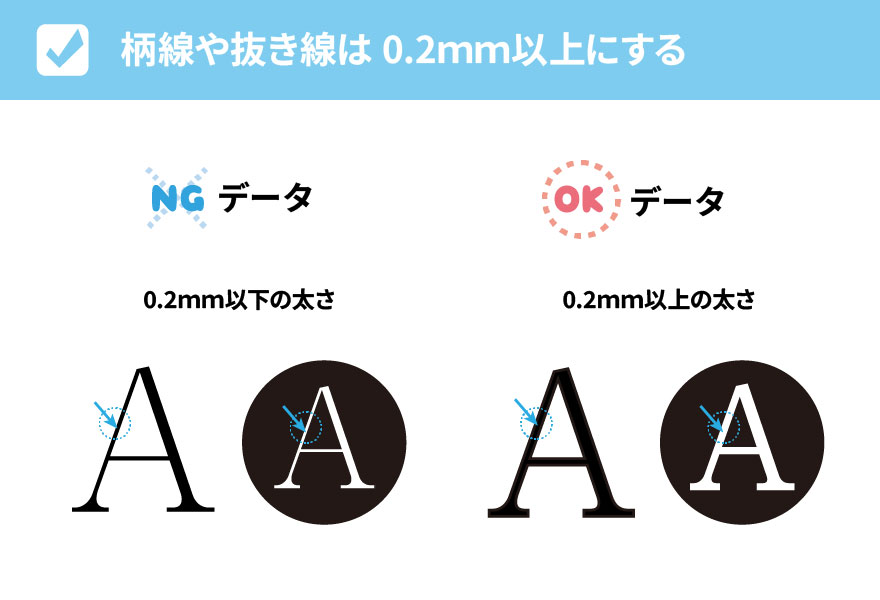
なぜ0.2mm未満はNG?
×製版時に版の目(メッシュ)で柄が欠けてしまうことがある
×印刷時にインクがうまくのらず線が途中で途切れる・消える
といったトラブルが起こりやすくなります。
データ上では見えていても、実際に刷ると「線がない」「柄が欠ける」ということが起こるのが、シルクスクリーンの難しいところです。
👉 最小線幅・柄幅は0.2mm以上を目安にしてください
👉 ドットのような丸い点は直径0.3mm以上あると安心
05|1色データは K100%(黒100%) で入稿
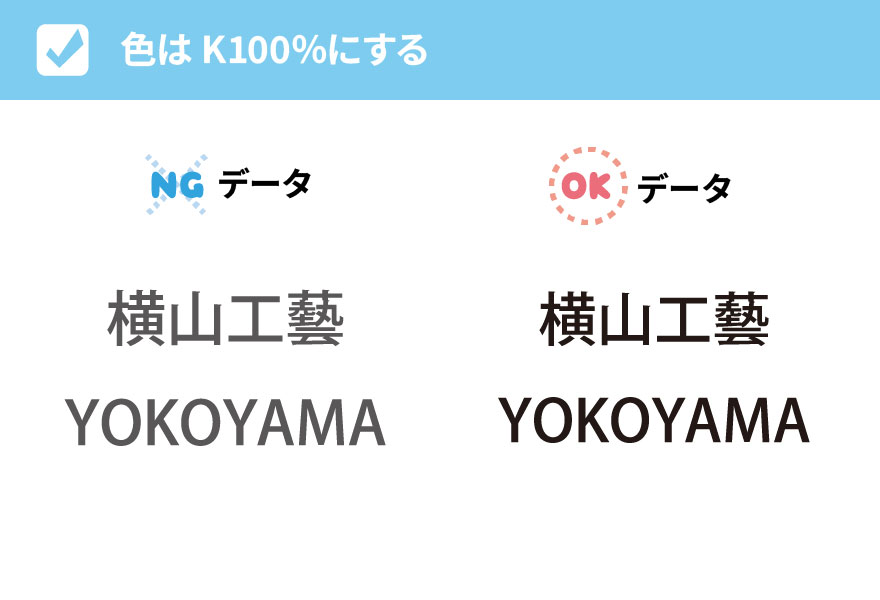
1色刷り・単色データの場合は、色指定をK100%(黒100%)にしてご入稿ください。
なぜK100%が必要?
×C・M・Y・Kの混在
×グレー(K98%など)
×RGB形式で保存
これらの場合、製版時に意図しない濃淡として認識され、
網点処理になるなど、想定外の処理が発生することがあります。
👉 1色もののデータは色をK-100%にする
06|確認用のJPEGデータを添付してください
👉 最終データを書き出したJPEGデータの添付をお願いします。
JPEGがあることで
・データの見え方
・柄の向き・サイズ
・意図した仕上がり
を事前に確認することができます。
トラブル防止のためにも、とても大切な一手間です。
まとめ|きれいに刷るための一番の近道
シルクスクリーン製版では、特別なテクニックよりも、
✓バージョンの確認
✓原寸サイズで制作
✓アウトライン化をする
✓柄の太さを確認
✓色の確認
基本をきちんと押さえたデータが、一番きれいな仕上がりにつながります。
「これで大丈夫かな?」と迷ったときは、
無理に自己判断せず、事前に相談してくださいね。


